1. Microsoft Office XP を捨てる
長らく Windows XP + Microsoft Office XP 導入の PC を利用していたが、流石に限界を感じたので引退させる事に した
幸いにして Windows 7 Pro SP1 32bit版 を導入していた fileserver機が手許に あったので これを端末機に流用する
fileserver機を どうするか考えたが、使用していない Windows 2000 Pro 機が眠っていたので これに HDD を移植して復活させた
この Windows 7 機に手持ち の Office XP を再導入する事も考えたが、結局取り止めた
Excel ファイルを受け取ると .xlsx で ある事が多くなっており、その都度 .xls 形式に保存し直して再度送って貰う と言う余計な手間を送り側に かけさせていたので これを解消したかったので ある
さて購入すべき Microsoft Office で あるが、以下を見る限り
Microsoft Office - Wikipedia
Office 12(Office 2007) までは supoort終了済 と ある
今購入するので あれば以下の いずれか のみ と なっていた
Office 2013 Home and Business
retail版, OEM版, package版
Office 2016 Home & Business
download版, package版
現行製品は Office 2016 と言う事で価格は どうかと言えば、これが また以外と高価で あった
新しくなった Office 2016 の家庭向け製品を比較し、購入する
Office Personal 2016
内訳 : Word, Excel, Outlook
¥32,184 (税込)
Office Home & Business 2016
内訳 : Outlook, Word, Excel, PowerPoint, OneNote
¥37,584 (税込)
欲しいのは Word, Excel, PowerPoint なので、必然的に Home & Business と言う事に なる
以下で あれば若干値引き されていたので、ここで購入した
Amazon | Microsoft Office Home and Business 2016 (最新 永続版)|カード版|Win対応 | ビジネス・オフィス | ソフトウェア
まぁ それでも ¥34,160 と高いが…
2. 私は trouble maker なのか? 地雷に嵌まり に嵌まりまくる
購入後、以下に進む
さあ、Office を取得しましょう
"サインイン" を行う必要が ある らしい
画面を進み "インストール" を選択すると
全て の application が internet 経由で install されてしまった
…呆気に取られて
暫し
呆然と したが、我に返って一旦 全て削除する
ついでに
何故か導入されてしまった Microsoft OneDrive も削除しておく
コントロール パネル\プログラム\プログラムと機能
Microsoft Office Home & Business
Microsoft OneDrive
やはり online install と言うのは違和感が あるので、install file を download して手許に持って おきたい
改めて "さあ、Office を取得しましょう" 画面で "プロダクト キーの表示" を選び プロダクト キー を保存しておく
"追加のインストール オプション" を選び "オフライン インストーラーのダウンロード" を実施し保存する
私は ここで FAT32 区画を指定した所 保存に失敗してしまった
download される file は HomeBusinessRetail.img と言う 4.15GB の file size に なるので、FAT32 では扱えない と言う事か
まぁ今時 FAT32 を使い続けている人は僅少なので あろう
.img と言う事で drive image data なので、これを適当な application と適当な drive に mount する
私は Windows 95 の頃から利用している DAEMON Tools Lite を使用したが、どうも OS 標準で mount 出来る らしい
mount drive から install してしまうと結局 全部 install されてしまう らしい ので、少々細工が必要に なる
以下の URI から Office Deployment Tool (Office 2016 Deployment Tool) を取得して選択install を行う
Download Office 2016 Deployment Tool from Official Microsoft Download Cente
この web page は勝手に download しようとしたので取り敢えず一旦 中止してしまったが、別に気に せず download すれば良い
"click here to download manually" を実施しても構わない
実行時には展開先を聞いて来たので RAM disk の drive root を指定した所、以下の通り
faild と なってしまった
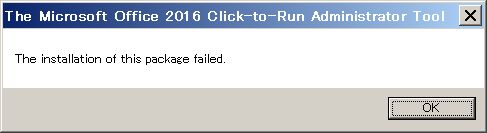
Office 2016 Deployment Tool 展開失敗
RAM disk を使用しているのが
拙いのか と思って C:\ でも試したが、結果は変わらない
どうやら
drive root を指定すると この事象が発生する らしく 実在の folder を用意して指定すると問題無く展開出来た
以下の URI を見ながら configuration.xml を編集する
Microsoft Office 2016 を選択インストールする - Qiita
おやぢチップス(27):Office 2016 不要アプリをアンインストール - 北の窓から(芦田っち)
管理者権限でコマンドプロンプトを起動し以下を実行したが、
# G:\ は RAM disk で \1> は適当に作った folder
G:\1>setup.exe /configure configuration.xml
今度は以下が表示された
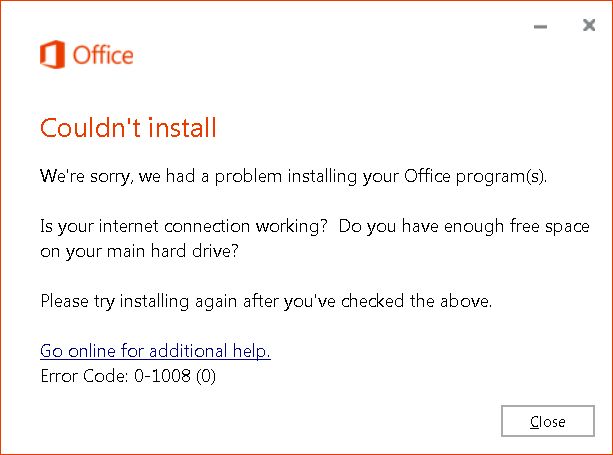
Office 2016 Deployment Tool 今度は実行失敗
Couldn't install ?
Error Code: 0-1008 (0) ?
何だか良く分からないので思わず以下から Microsoft社 に聞いて見ようか と本気で考えたが、
プロファイルを作成する - マイクロソフト コミュニティ
少し頭を冷やして構文の記述を見直した
以下は編集前
  <Add OfficeClientEdition="32" Channel="Monthly">
    <Product ID="O365ProPlusRetail">
      <Language ID="en-us" />
    </Product>
    <Product ID="VisioProRetail">
      <Language ID="en-us" />
    </Product>
  </Add>
以下は編集後
  <Add OfficeClientEdition="32" SourcePath="L:\">
    <Product ID="HomeBusinessRetail">
      <Language ID="ja-jp" />
      <ExcludeApp ID="OneNote" />
      <ExcludeApp ID="Outlook" />
    </Product>
  </Add>
# L:\ は この PC での仮想 drive letter
今回 買った edition は Home & Business なので Product ID は HomeBusinessRetail を指定しなければ ならない
これで再度 試行すると install が始まった
..........しかし、何故か
またまた Microsoft OneDrive が導入されてしまったので、もう一度削除する
思うに以下の
様に編集して実行すれば良かったのかも知れない (が、流石に試しては いない)
以下は想定編集
  <Add OfficeClientEdition="32" SourcePath="L:\">
    <Product ID="HomeBusinessRetail">
      <Language ID="ja-jp" />
      <ExcludeApp ID="OneDrive" />
      <ExcludeApp ID="OneNote" />
      <ExcludeApp ID="Outlook" />
    </Product>
  </Add>
先ずは Excel を起動してみる
起動時に サインイン を行うが、自動更新機能が有効で ある旨 表示される
プロダクト キーを入力してください
*****-*****-*****-*****-*****
最初に行う設定です。
詳細を表示
この Office 製品の更新処理が既定で有効になっており、更新プログラムがインターネット接続を介して自動的にダウンロードされてからインストールされます。
更新状況を確認したり、更新処理のオン/オフを切り替えたりするには、[ファイル] タブをクリックし、[アカウント] をクリックします。
Office 更新プログラムで、現在の更新状況を確認したり、自動更新処理のオン/オフを切り替えたりすることができます。
同意する
これを以下の通り無効化しておく
[ファイル] - [アカウント]
Office 更新プログラム
更新オプション : 更新を無効にする
次に Word を起動
これまた以下の様に表示されるので、余計な機能は無効化しておく
Microsoft Word は文書を表示または編集するために通常使うプログラムに設定されていません。
Word で開くファイルの種類を選択しますか?
今後このメッセージを表示しない : 有効化
いいえ
最後に PowerPoint を起動するが、流石に もう何も聞いて来ない
通知領域に Microsoft Office アップロードセンター が表示されてしまうので、これを不表示化する
表示オプション : 全て無効化
キャッシュの設定
ファイルを閉じたときに Office ドキュメント キャッシュから削除する : 無効化
3. 最後に塵芥掃除
導入後、不要で余計な process と folder と file が
蛆や蝿の如く涌いているので、これを終了させ削除する
task manager から以下を停止
OfficeC2RClient.exe
OfficeClickToRun.exe
# OS 再起動や Office 起動の度に復活してしまうが、起動時の時間短縮のために常駐しようと しているのか?
AppVShNotify.exe
task bar に Office の icon が占有してしまって邪魔に感じたので、これを抹消する
以下の link を
C:\Users\[user ID]\AppData\Roaming\Microsoft\Internet Explorer\Quick Launch\User Pinned\TaskBar
Excel 2016.lnk
PowerPoint 2016.lnk
Word 2016.lnk
念のため以下に退避
# 後で削除しても良い
C:\Users\[user ID]\Documents\taskbar_backup\
そして task bar から以下を "タスクバーにこのプログラムを表示しない" で消去する
Excel 2016
PowerPoint 2016
Word 2016
更に以下を削除
C:\Users\All Users\Microsoft OneDrive
C:\Users\[user ID]\AppData\Local\Microsoft\OneNote
C:\Users\[user ID]\AppData\Local\Microsoft\Outlook
C:\Users\[user ID]\AppData\Local\Temp\OneNote
C:\Users\[user ID]\AppData\Local\Temp\Outlook Logging
C:\Users\[user ID]\AppData\Roaming\Microsoft\OneNote
C:\Users\[user ID]\AppData\Roaming\Skype
C:\Users\[user ID]\Documents\OneNote ノートブック
C:\Users\[user ID]\OneDrive
# 以下は何故か使用中で消せなかったので、OS を再起動した後に削除
C:\Users\[user ID]\AppData\Local\Microsoft\OneDrive
他にも沢山 不要な folder を消しまくった と思うが、もう
覚えていない
以下の short cut群が start menu に並ぶと鬱陶しいので、
C:\Users\All Users\Microsoft\Windows\Start Menu\Programs\
Excel 2016.lnk
PowerPoint 2016.lnk
Word 2016.lnk
以下の folder を用意して移動する
C:\Users\All Users\Microsoft\Windows\Start Menu\Programs\MIcrosoftOffice\
Office を起動させると OSPPSVC.EXE(Microsoft Office Software Protection Platform Service) も常駐してしまうが、Office を終了した際に自動終了出来ないものか?
その都度 process を終了すれば良いのでは あるが…
# 2018/2/17 補記
# OSPPSVC.EXE は時間が経過すると自動的に終了する らしい
最後に一言、
疲れた
公開 : 2018年1月14日